 如題,要怎麼將自己的相片放在部落格上方當標題圖,在這裡分享我自己的方法,給需要的格友唷!
 步驟1:我是用幾張相片拼湊成一張,用編圖軟體編輯組合成自己想要的樣子,尺寸我設定成寛950X高300,
(也可以直接用單張相片,到時侯再剪輯即可)上傳到自己的痞客邦相簿裡.
如題,要怎麼將自己的相片放在部落格上方當標題圖,在這裡分享我自己的方法,給需要的格友唷! 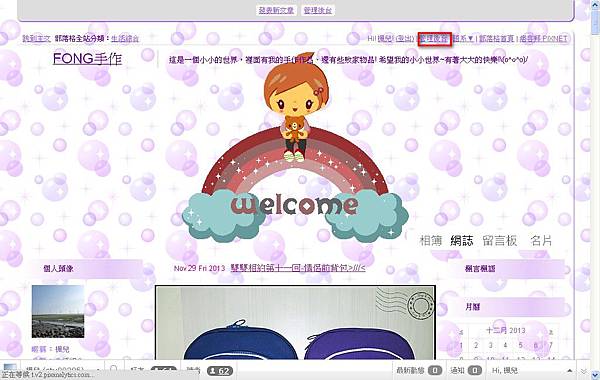 本文引用自stu90285 - 留言被痞客邦吃掉?!
 本文引用自tech - [部落格] 新增 "共同作者" 文章閱讀權限
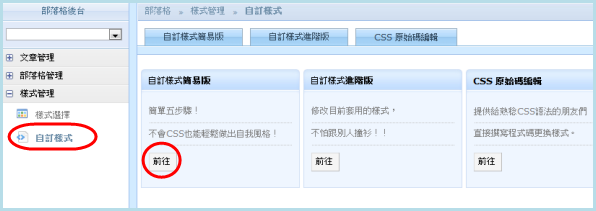 本文引用自admin - [部落格] 不會CSS也能製作個人風格的部落格樣式! 親愛的會員大家好,
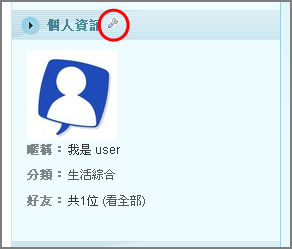 本文引用自admin - [部落格] 前台有捷徑,設定側欄更便利!
 本文引用自e314520520 - 有關痞客邦【後台設定小教學】
 本文引用自admin - [公告] 網頁上傳功能改版 (Beta)
 親愛的痞客邦用戶大家好:
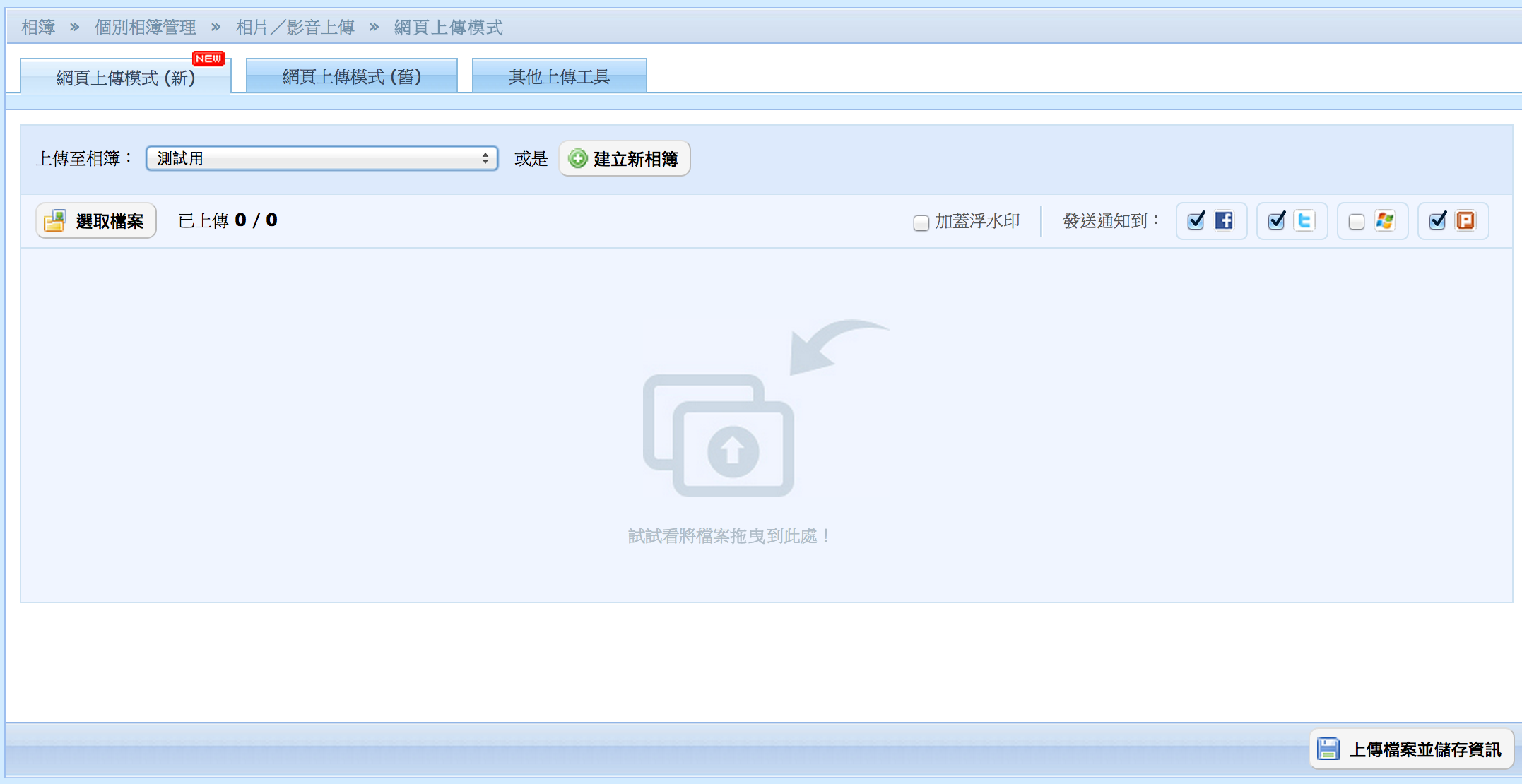
痞客邦網頁上傳功能改版囉!這次的上傳功能除了重新設計了上傳動線,讓上傳圖片更容易之外,也應用了更多 HTML5 的新技術,提供大家更方便的上傳功能:
1. 上傳動線改進,操作更容易:
使用支援的瀏覽器,您可以直接拖曳檔案到上傳區,也可以按下選取檔案按鈕來選擇您要上傳的檔案。
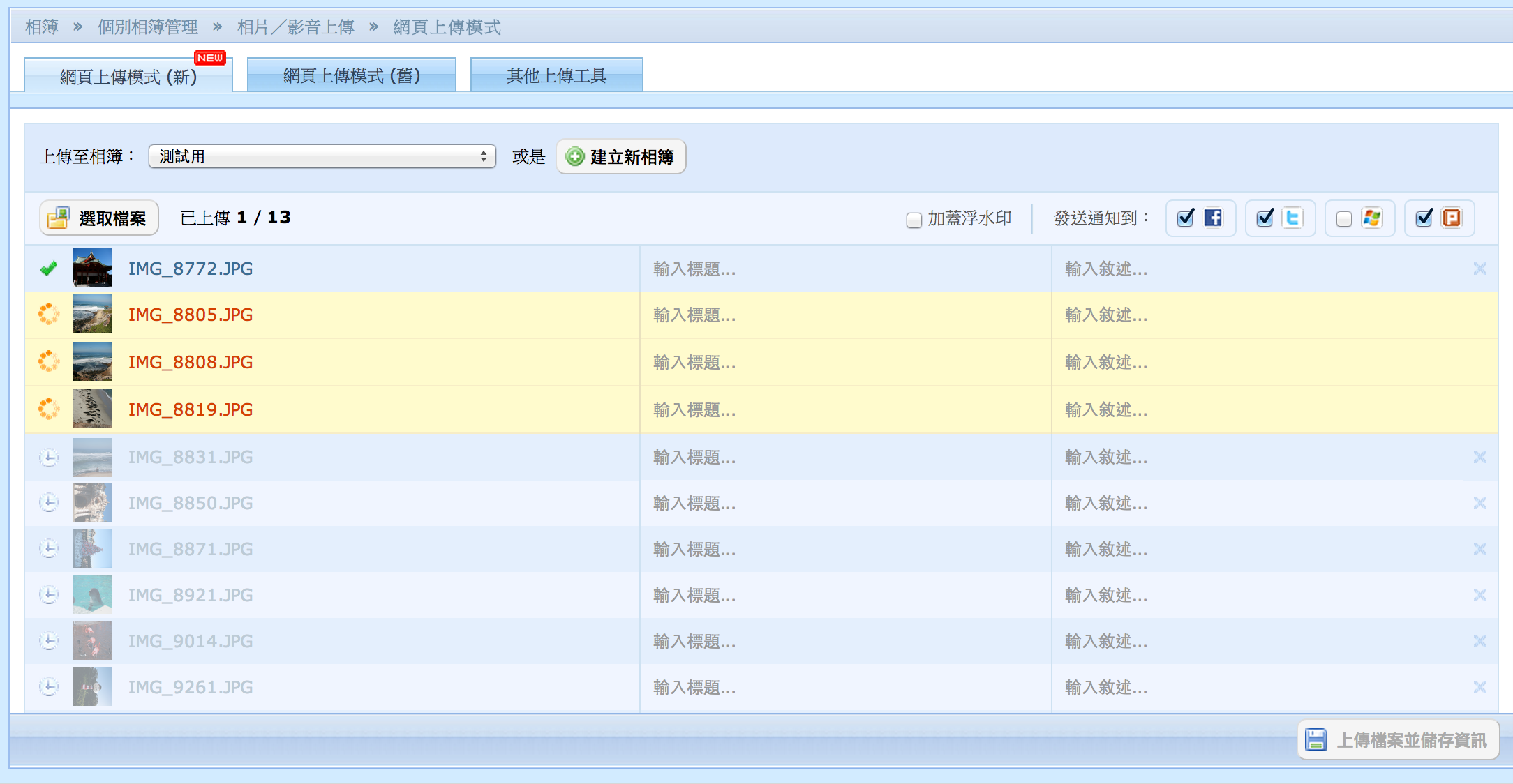
上傳檔案的同時,您可以進行「標題」、「說明」文字的修改,也可以拖拉排序圖片的順序,最後按下「上傳檔案並儲存資訊」便可設定完成。
2. 預覽上傳圖片,上傳更安心:
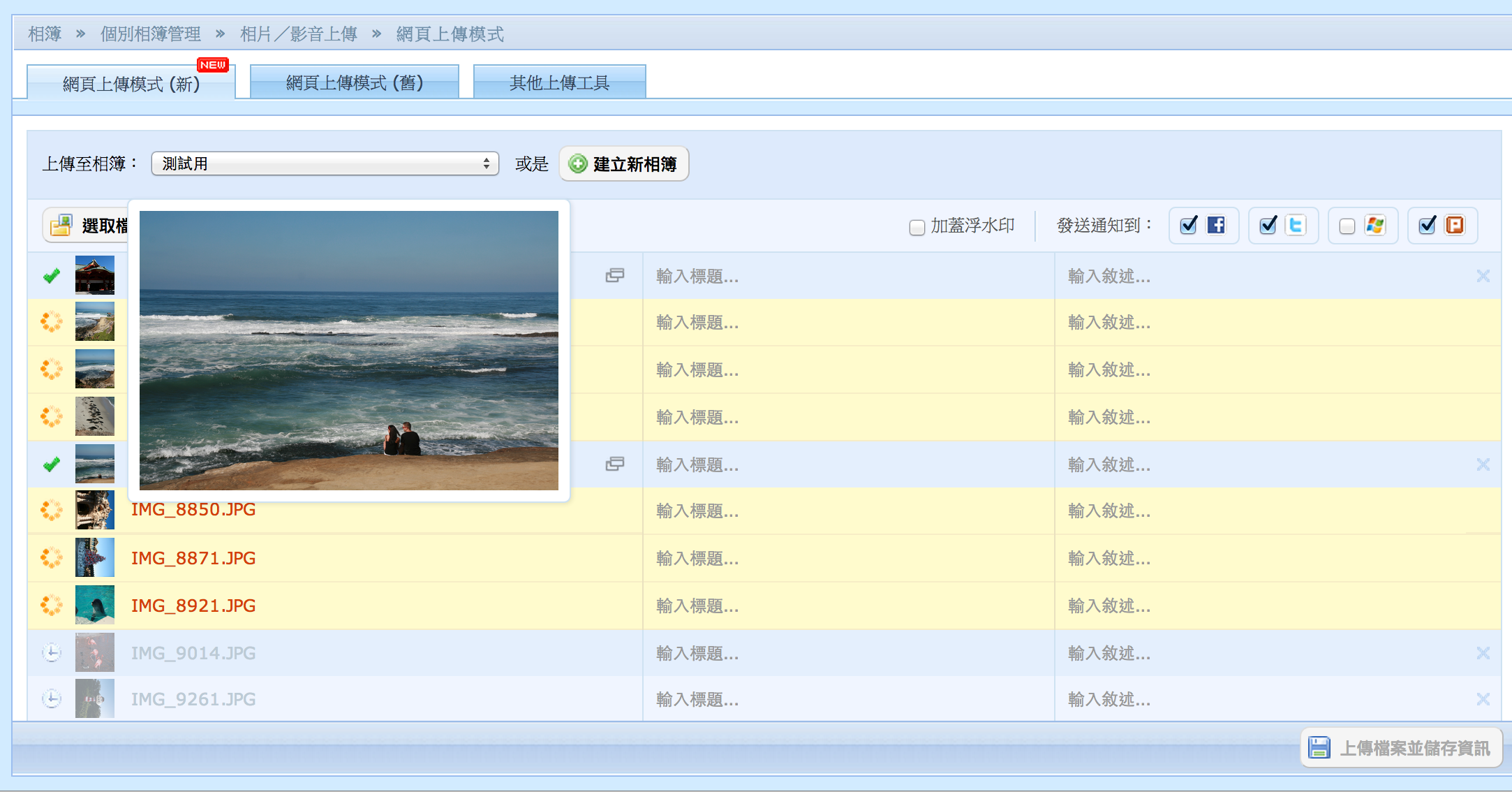
使用支援的瀏覽器,在上傳到痞客邦之前,頁面會顯示圖片的縮圖。您也可以將滑鼠移到圖片上方顯示大圖。
3. 上傳完成後,直接到前台觀看單張圖片頁:
上傳完成後,點擊圖片連結會直接帶您到圖片頁,進行分享或部落格寫作。
請大家登入帳號後到相簿管理後台體驗看看!如果有任何問題,也歡迎到服務中心給我們批評指教。

 小廚房中式料理 (8)